So versehen Sie Fotos manuell mit Geotags: Eine Schritt-für-Schritt-Anleitung
Das manuelle Geotagging ist der Vorgang, bei dem einem Foto, das keine Standortdaten enthält, GPS-Koordinaten hinzugefügt werden. Fotos, die bei deaktiviertem GPS aufgenommen, über Messaging-Apps übertragen oder mit Kameras ohne GPS-Empfänger aufgenommen wurden, enthalten keine eingebetteten Standortinformationen. Das manuelle Geotagging löst dieses Problem, indem es Ihnen ermöglicht, nach der Aufnahme des Fotos genaue Koordinaten hinzuzufügen.
Warum sollte man Fotos manuell mit Geotags versehen?
Manuelles Geotagging ist erforderlich, wenn ein Foto keine eingebetteten GPS-Daten enthält oder wenn die vorhandenen Standortdaten falsch sind. Es gibt vier häufige Situationen, in denen manuelles Geotagging erforderlich ist.
GPS war während der Aufnahme deaktiviert. Viele Nutzer schalten die Ortungsdienste auf Smartphones aus Datenschutz- oder Akku-Gründen aus. Fotos, die bei deaktivierten Ortungsdiensten aufgenommen wurden, enthalten keine GPS-Koordinaten in ihren EXIF-Metadaten.
Messaging-Apps haben die Metadaten entfernt. WhatsApp, Telegram und die meisten Messaging-Plattformen entfernen EXIF-Daten während der Übertragung aus den Bildern. Ein über WhatsApp empfangenes Foto enthält keine GPS-Koordinaten, unabhängig von der Originaldatei.
Die Kamera verfügt über keinen GPS-Empfänger. Die meisten DSLR- und spiegellosen Kameras haben keine integrierten GPS-Module. Jedes Foto dieser Kameras erfordert ein manuelles Geotagging oder ein separates GPS-Aufzeichnungsgerät.
Der Standort muss geändert werden. Unternehmer, die Produktfotos für die lokale Suchmaschinenoptimierung (SEO) mit Geotags versehen, müssen die Koordinaten ihres Unternehmens einbetten, nicht den Standort des Fotostudios.
Wie versieht man Fotos mithilfe eines Online-Tools mit Geotags?
Die schnellste Methode, Fotos manuell mit Geotags zu versehen, ist die Verwendung eines kostenlosen Online-Geotagging-Tools. Es ist keine Softwareinstallation erforderlich. Der gesamte Vorgang läuft in Ihrem Browser ab.
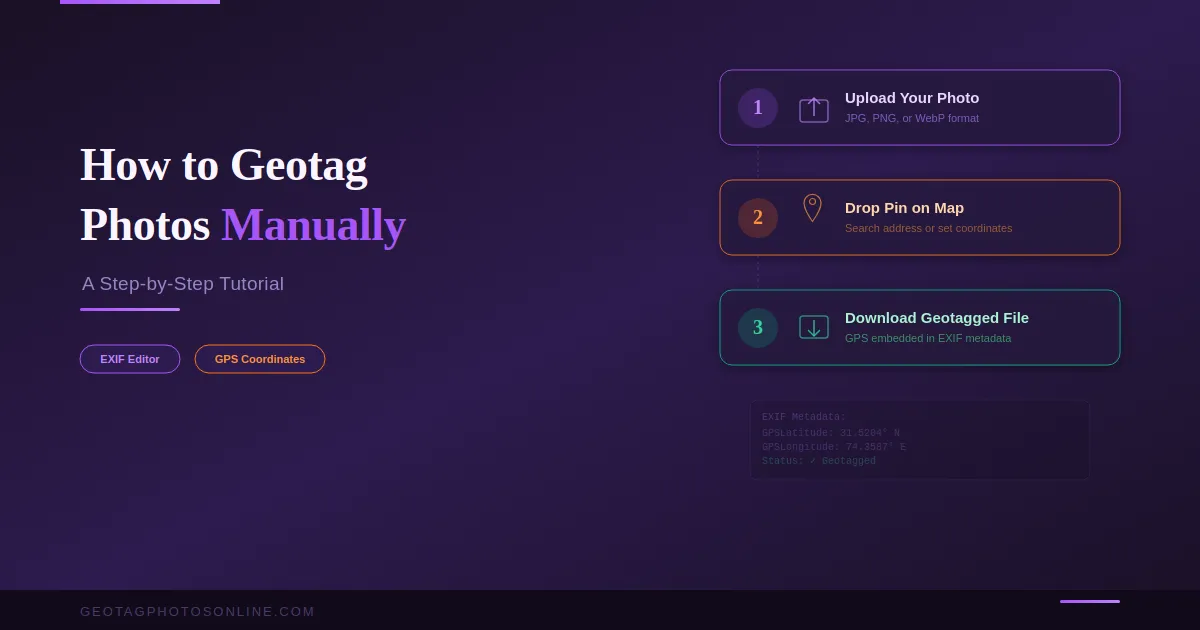
Schritt 1: Laden Sie Ihr Foto hoch. Rufen Sie GeoTagPhotosOnline.com auf und laden Sie ein oder mehrere Bilder hoch. Das Tool unterstützt die Formate JPEG, PNG und WebP.
Schritt 2: Legen Sie den Standort fest. Suchen Sie in der Suchleiste nach einer Adresse oder klicken Sie direkt auf die Karte, um eine Markierung zu setzen. Das Tool zeigt die Breiten- und Längengradkoordinaten für den ausgewählten Punkt an. Passen Sie die Position der Markierung an, bis sie genau Ihrem Zielort entspricht.
Schritt 3: Laden Sie das mit Geotags versehene Bild herunter. Klicken Sie auf „Herunterladen“. Das Tool bettet die ausgewählten GPS-Koordinaten in die EXIF-Metadaten des Fotos ein und gibt die bearbeitete Datei zurück. Das heruntergeladene Bild enthält nun dauerhaft die Standortdaten.
Bei mehreren Bildern laden Sie den gesamten Stapel hoch, legen einen Standort fest und wenden diesen auf alle Dateien an. Laden Sie den mit Geotags versehenen Stapel mit einem einzigen Klick herunter.
Wie versieht man Fotos unter Windows mit Geotags?
Der Windows-Datei-Explorer unterstützt das Hinzufügen von GPS-Koordinaten zu Bildern nicht. Um Fotos unter Windows mit Geotags zu versehen, verwenden Sie eine spezielle Anwendung.
GeoSetter ist ein kostenloses Windows-Tool, das EXIF-Standortdaten lesen und schreiben kann. Importieren Sie Fotos, wählen Sie einen Standort auf der integrierten Karte aus und speichern Sie die Koordinaten in den Dateien. ExifTool ist ein Befehlszeilenprogramm für fortgeschrittene Benutzer, mit dem sich GPS-Daten mit einem einzigen Befehl in einzelne Dateien oder ganze Ordner schreiben lassen.
Wie versieht man Fotos auf dem Mac und dem iPhone mit Geotags?
Auf dem Mac ermöglicht „Apple Fotos“ das Hinzufügen von Standortdaten zu jedem Bild. Öffne das Foto, klicke auf das Infofenster und wähle „Standort hinzufügen“. Gib einen Ortsnamen ein, bestätige die Auswahl, und die App schreibt die Koordinaten in die Datei.
Auf dem iPhone ist der Vorgang identisch. Öffne das Foto in „Fotos“, wische nach oben, um das Infofenster anzuzeigen, und tippe auf „Standort hinzufügen“. Adobe Lightroom bietet sowohl auf dem Mac als auch unter Windows das Kartenmodul zum Geotagging an, das das Platzieren per Drag-and-Drop auf einer Karte unterstützt.
Wie versieht man Fotos auf Android mit Geotags?
„Google Fotos“ auf Android unterstützt das manuelle Hinzufügen von Standorten. Öffne das Foto, tippe auf das Drei-Punkte-Menü, wähle „Bearbeiten“ und tippe auf „Standort hinzufügen“. Wähle aus den vorgeschlagenen Orten aus oder suche nach einer bestimmten Adresse. „Google Fotos“ schreibt die Standortdaten in die Bilddatei.
Für das Geotagging mehrerer Fotos auf Android übertrage die Bilder auf einen Computer und verwende ein Online-Geotagging-Tool. Mobile Apps verarbeiten Bilder einzeln, was bei großen Mengen ineffizient ist.
Welche Bildformate unterstützen Geotagging?
JPEG ist das Standardformat für Geotagging. Die EXIF-Spezifikation zum Speichern von GPS-Koordinaten ist für JPEG-Dateien vollständig standardisiert. Jedes Tool und jede Plattform zum Auslesen von Metadaten kann Geotags aus JPEG-Bildern lesen.
PNG- und WebP-Dateien können GPS-Daten über nicht standardisierte EXIF-Erweiterungen speichern. Nicht jede Software liest Geotags aus diesen Formaten zuverlässig aus. Um maximale Kompatibilität zu gewährleisten, sollten Sie Bilder vor dem Geotagging in das JPEG-Format konvertieren, wenn der Anwendungsfall eine universelle Metadatenunterstützung erfordert.
HEIC-Dateien, die seit iOS 11 von iPhones verwendet werden, speichern GPS-Daten in denselben EXIF-GPS-IFD-Feldern wie JPEG. Native Apple-Tools lesen HEIC-Geotags korrekt aus, die Kompatibilität mit Programmen von Drittanbietern ist jedoch unterschiedlich.
Wie lässt sich überprüfen, ob ein Foto mit Geotags versehen ist?
Überprüfen Sie nach dem Geotagging die eingebetteten Koordinaten, indem Sie die Bildeigenschaften überprüfen. Klicken Sie unter Windows mit der rechten Maustaste auf die Datei, wählen Sie „Eigenschaften“ und überprüfen Sie auf der Registerkarte „Details“ die GPS-Daten. Öffnen Sie die Datei auf dem Mac in der Vorschau und verwenden Sie „Extras“ > „Inspektor anzeigen“, um die Registerkarte „GPS“ anzuzeigen.
Für eine schnelle Online-Überprüfung laden Sie das mit Geotags versehene Bild erneut in Ihr Geotagging-Tool hoch. Das Tool liest die vorhandenen EXIF-Daten aus und zeigt die gespeicherten Koordinaten auf der Karte an.
Das manuelle Geotagging dauert mit einem Online-Tool weniger als zwei Minuten pro Bild und mit Desktop-Software im Stapelmodus weniger als eine Minute pro Bild. Entscheidend ist, die richtige Methode für Ihren Arbeitsablauf zu wählen. Online-Tools eignen sich am besten für schnelles, gelegentliches Geotagging. Desktop-Anwendungen sind für die Verarbeitung großer Bildmengen geeignet. Mobile Apps ermöglichen die Bearbeitung einzelner Bilder unterwegs.