Comment géolocaliser manuellement des photos : un tutoriel étape par étape
Le géomarquage manuel consiste à ajouter des coordonnées GPS à une photo qui ne comporte aucune donnée de localisation. Les photos prises avec le GPS désactivé, transférées via des applications de messagerie ou prises avec des appareils photo dépourvus de récepteur GPS ne contiennent toutes aucune information de localisation intégrée. Le géomarquage manuel résout ce problème en vous permettant d’ajouter des coordonnées précises après la prise de vue.
Pourquoi faudrait-il géolocaliser manuellement des photos ?
Le géomarquage manuel est nécessaire lorsqu’une photo ne contient pas de données GPS intégrées ou lorsque les données de localisation existantes sont incorrectes. Il existe quatre situations courantes dans lesquelles le géomarquage manuel est nécessaire.
Le GPS était désactivé lors de la prise de vue. De nombreux utilisateurs désactivent les services de localisation sur leur smartphone pour des raisons de confidentialité ou d’autonomie de la batterie. Les photos prises avec les services de localisation désactivés ne contiennent aucune coordonnée GPS dans leurs métadonnées EXIF.
Les applications de messagerie ont supprimé les métadonnées. WhatsApp, Telegram et la plupart des plateformes de messagerie suppriment les données EXIF des images lors du transfert. Une photo reçue via WhatsApp ne comporte aucune coordonnée GPS, quel que soit le fichier d’origine.
L’appareil photo ne dispose pas de récepteur GPS. La plupart des appareils photo reflex numériques et hybrides ne sont pas équipés de modules GPS intégrés. Chaque photo prise avec ces appareils nécessite un géomarquage manuel ou l’utilisation d’un appareil d’enregistrement GPS distinct.
La localisation doit être modifiée. Les chefs d’entreprise qui géolocalisent des photos de produits à des fins de référencement local doivent intégrer les coordonnées de leur entreprise, et non celles du studio du photographe.
Comment géolocaliser des photos à l’aide d’un outil en ligne ?
La méthode la plus rapide pour géolocaliser manuellement des photos consiste à utiliser un outil de géolocalisation en ligne gratuit. Aucune installation de logiciel n’est nécessaire. L’ensemble du processus s’effectue dans votre navigateur.
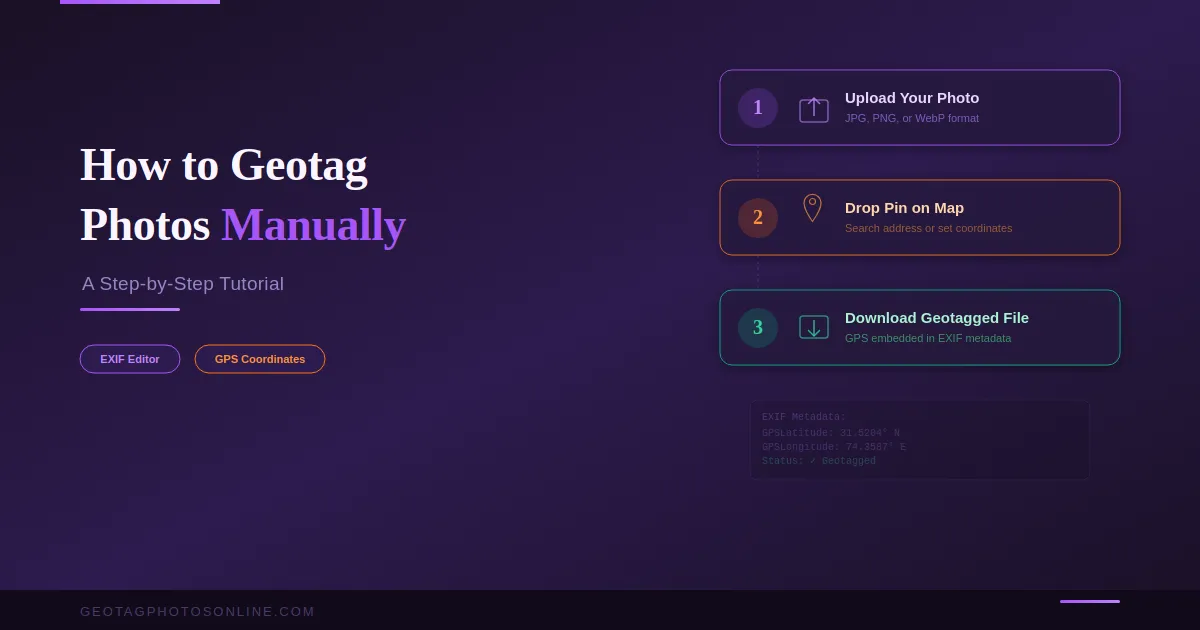
Étape 1 : Importez votre photo. Rendez-vous sur geotagphotosonline.com et importez une ou plusieurs images. L’outil prend en charge les formats JPEG, PNG et WebP.
Étape 2 : Définissez l’emplacement. Recherchez une adresse dans la barre de recherche ou cliquez directement sur la carte pour placer un repère. L’outil affiche les coordonnées de latitude et de longitude du point sélectionné. Ajustez la position du repère jusqu’à ce qu’elle corresponde précisément à l’emplacement souhaité.
Étape 3 : Téléchargez l’image géolocalisée. Cliquez sur « Télécharger ». L’outil intègre les coordonnées GPS sélectionnées dans les métadonnées EXIF de la photo et renvoie le fichier traité. L’image téléchargée contient désormais de manière permanente les données de localisation.
Pour plusieurs images, importez l’ensemble du lot, définissez un emplacement unique et appliquez-le à tous les fichiers. Téléchargez le lot géolocalisé en un seul clic.
Comment géolocaliser des photos sous Windows ?
L’Explorateur de fichiers Windows ne prend pas en charge l’ajout de coordonnées GPS aux images. Pour géolocaliser des photos sous Windows, utilisez une application dédiée.
GeoSetter est un outil Windows gratuit qui lit et écrit les données de localisation EXIF. Importez des photos, sélectionnez un emplacement sur la carte intégrée, puis enregistrez les coordonnées dans les fichiers. ExifTool est un utilitaire en ligne de commande destiné aux utilisateurs avancés, capable d’écrire des données GPS dans des fichiers individuels ou des dossiers entiers à l’aide d’une seule commande.
Comment géolocaliser des photos sur Mac et iPhone ?
Sur Mac, l’application Photos d’Apple permet d’ajouter des données de localisation à n’importe quelle image. Ouvrez la photo, cliquez sur le panneau d’informations, puis sélectionnez « Ajouter un lieu ». Saisissez le nom d’un lieu, confirmez votre choix, et l’application enregistre les coordonnées dans le fichier.
Sur iPhone, la procédure est identique. Ouvrez la photo dans l’application Photos, balayez vers le haut pour afficher le panneau d’informations, puis appuyez sur « Ajouter un lieu ». Adobe Lightroom propose le module Carte pour le géolocalisation sur Mac et Windows, avec prise en charge du glisser-déposer sur une carte.
Comment géolocaliser des photos sur Android ?
Google Photos sur Android prend en charge le géomarquage manuel. Ouvrez la photo, appuyez sur le menu à trois points, sélectionnez « Modifier », puis appuyez sur « Ajouter un lieu ». Choisissez parmi les lieux suggérés ou recherchez une adresse spécifique. Google Photos enregistre les données de localisation dans le fichier image.
Pour le géomarquage en masse sur Android, transférez les images vers un ordinateur et utilisez un outil de géomarquage en ligne. Les applications mobiles traitent les images une par une, ce qui n’est pas efficace pour les lots volumineux.
Quels formats d’image prennent en charge le géomarquage ?
Le JPEG est le format standard pour le géomarquage. La spécification EXIF relative au stockage des coordonnées GPS est entièrement normalisée pour les fichiers JPEG. Tous les outils et toutes les plateformes de lecture de métadonnées peuvent lire les géomarquages à partir d’images JPEG.
Les fichiers PNG et WebP peuvent stocker des données GPS via des extensions EXIF non normalisées. Tous les logiciels ne lisent pas de manière fiable les géotags de ces formats. Pour une compatibilité maximale, convertissez les images au format JPEG avant le géomarquage lorsque le cas d’utilisation nécessite une prise en charge universelle des métadonnées.
Les fichiers HEIC, utilisés par les iPhone depuis iOS 11, stockent les données GPS dans les mêmes champs EXIF GPS IFD que le format JPEG. Les outils natifs d’Apple lisent correctement les géotags HEIC, mais la compatibilité avec les logiciels tiers varie.
Comment vérifier qu’une photo est géolocalisée ?
Après avoir ajouté des géotags, vérifiez les coordonnées intégrées en consultant les propriétés de l’image. Sous Windows, cliquez avec le bouton droit sur le fichier, sélectionnez « Propriétés », puis consultez l’onglet « Détails » pour voir les données GPS. Sur Mac, ouvrez le fichier dans Aperçu et utilisez « Outils > Afficher l’inspecteur » pour accéder à l’onglet GPS.
Pour une vérification rapide en ligne, téléverser à nouveau l’image géolocalisée vers votre outil de géolocalisation. L’outil lit les données EXIF existantes et affiche les coordonnées enregistrées sur la carte.
Le géolocalisation manuelle prend moins de deux minutes par image avec un outil en ligne et moins d’une minute par image avec un logiciel de bureau en mode batch. L’essentiel est de choisir la méthode adaptée à votre flux de travail. Les outils en ligne sont idéaux pour une géolocalisation rapide et ponctuelle. Les applications de bureau conviennent au traitement de grands volumes. Les applications mobiles permettent de modifier une seule image lors de vos déplacements.